USB 音樂
USB 音樂
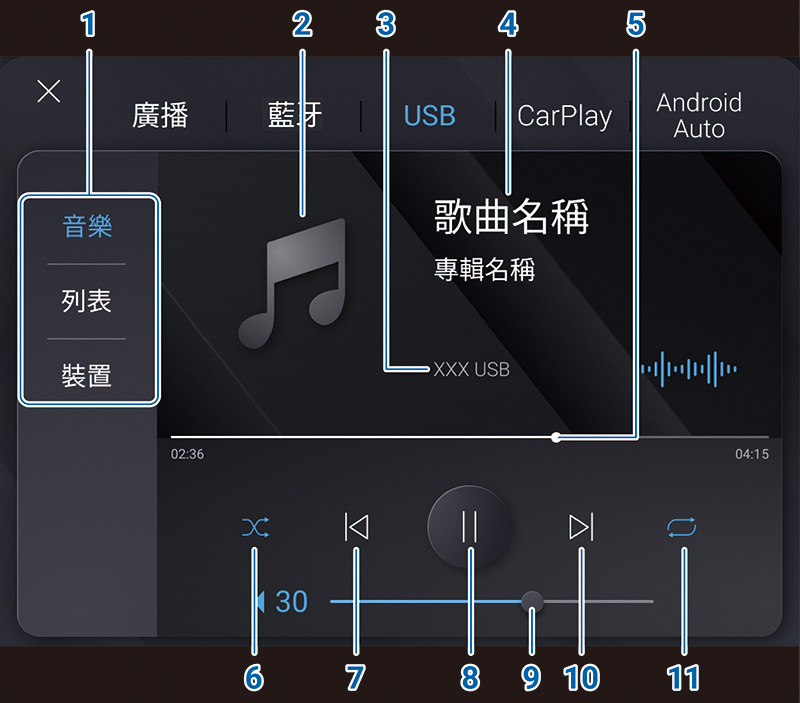
於 USB 音樂介面中,可執行的各項操作如下:
-
選單:
點選可切換目前播放介面、檔案清單列表以及支援的 USB 裝置清單。 -
專輯封面:
如 USB 裝置中存有專輯封面資訊時,系統會將該專輯的封面資訊顯示於此處。 -
USB 裝置名稱:
顯示目前播放之音樂的 USB 裝置名稱。 -
音樂資訊:
顯示目前播放的歌曲 / 專輯 / 歌手名稱資訊。 -
時間軸:
顯示正在播放曲目的時間狀態;以手指按壓並左右拖曳時間軸上的“○”可調整歌曲播放時間。 -
隨機播放:
點選畫面按鍵可開啟 / 關閉隨機播放功能。 -
上一首:
在歌曲播放 3 秒內,按一下此按鈕會播放上一首歌曲;在歌曲播放 3 秒以上,按一下此按鈕會重頭開始播放此歌曲。 -
播放 / 暫停:
播放曲目時,按下播放 / 暫停鍵,曲目會暫停,再按一次按鍵則會恢復播放。 -
音量調整:
以手指按壓調整按鈕並左右滑動可調整播放的音量大小。 -
下一首:
按一下此鍵可播放下一首歌曲。 -
循環播放:
短按畫面按鍵可依序切換循環播放的模式“正常播放”→“全部循環播放”→“單曲循環播放”→“正常播放”。- 正常播放:依序播放 USB 內所有歌曲。
- 全部循環播放:重複播放 USB 裝置內的所有歌曲。
- 單曲循環播放:重複播放目前播放的歌曲,此時切換下一首則會重複播放下一首歌曲。
列表
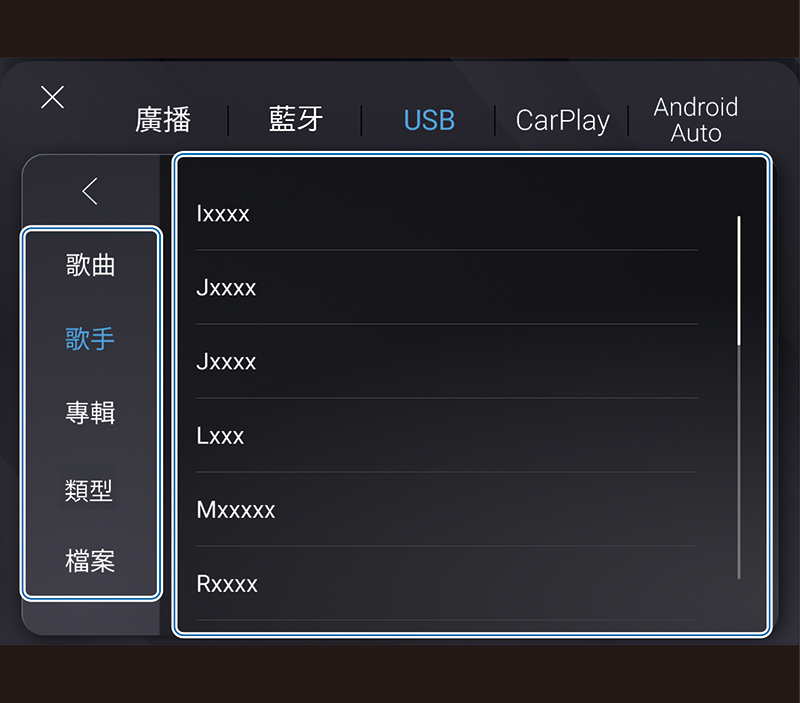
於 USB 音樂播放介面中,點選“列表”功能按鈕後,系統會切換至預設的分類選單。使用者可依照的各種類型快速的選擇裝置內所儲存的音樂檔案,並依照所選分類作為播放清單來播放 USB 音樂檔案。
裝置
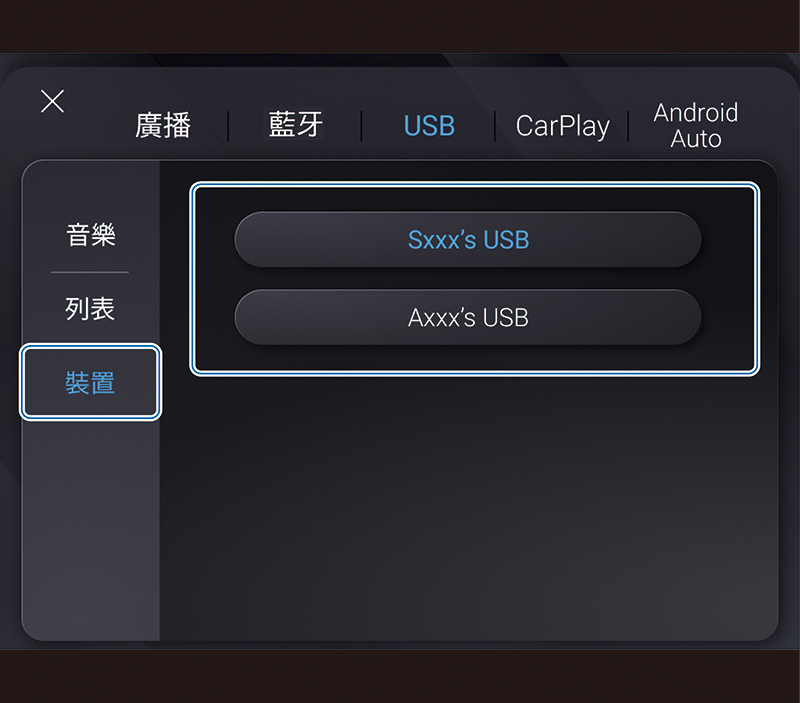
點選“裝置”可切換至目前可支援的 USB 裝置列表,選擇欲操作的裝置後,系統將會切換播放該裝置可支援播放的檔案。
選擇資料夾檔案
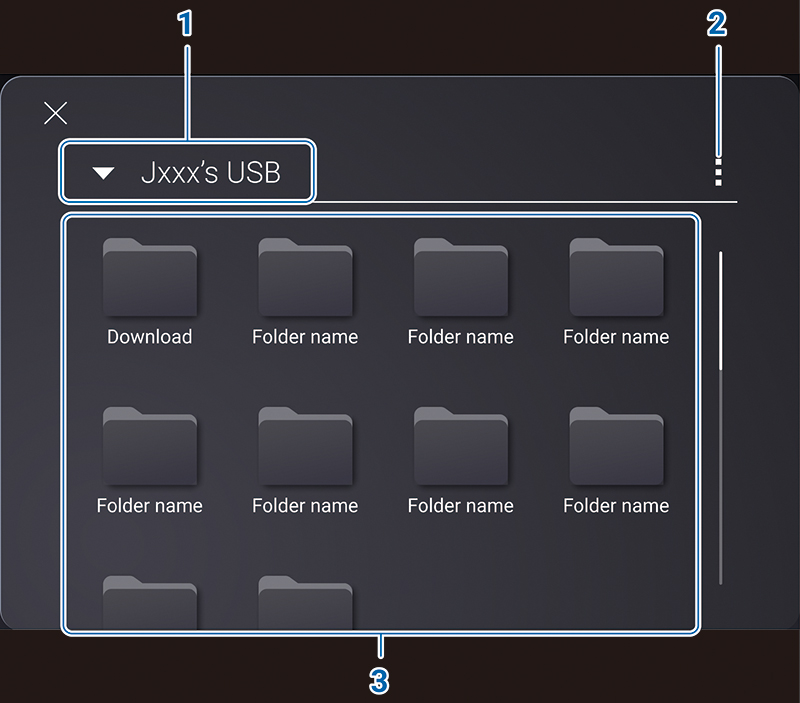
點選應用程式選單,然後點選“USB 照片”或“USB 影片”即可進入到 USB 裝置的檔案資料夾列表畫面。
-
USB 裝置:
可進行 USB 裝置的切換。裝置切換後會自動更新資料夾列表內容。 -
選項:
可進行排序設定,方便使用者依照所設定的排序快速查詢所需的檔案資料夾位置。 -
資料夾列表:
顯示目前使用的 USB 裝置及排序設定的所有檔案資料夾列表。點選資料夾後可進入並檢視次一階的資料夾內容。
備註
依照所點選執行的功能不同,資料夾列表中只會顯示與點選功能相應且支援的檔案。如資料夾中所包含的檔案並非所點選的應用程式功能,畫面亦不會顯示檔案資訊。例如:點選 USB照片功能時,點選影片的資料夾並不會出現影片的檔案,只有在資料夾中包含有支援的圖片檔案時才會顯示檔案內容。