CarPlay 音樂
注意
執行此功能時,如系統尚未與 iPhone 手機 CarPlay 配對,則系統會顯示 CarPlay 裝置尚未連結的提示訊息。請先進行 CarPlay 配對後才能執行此功能。
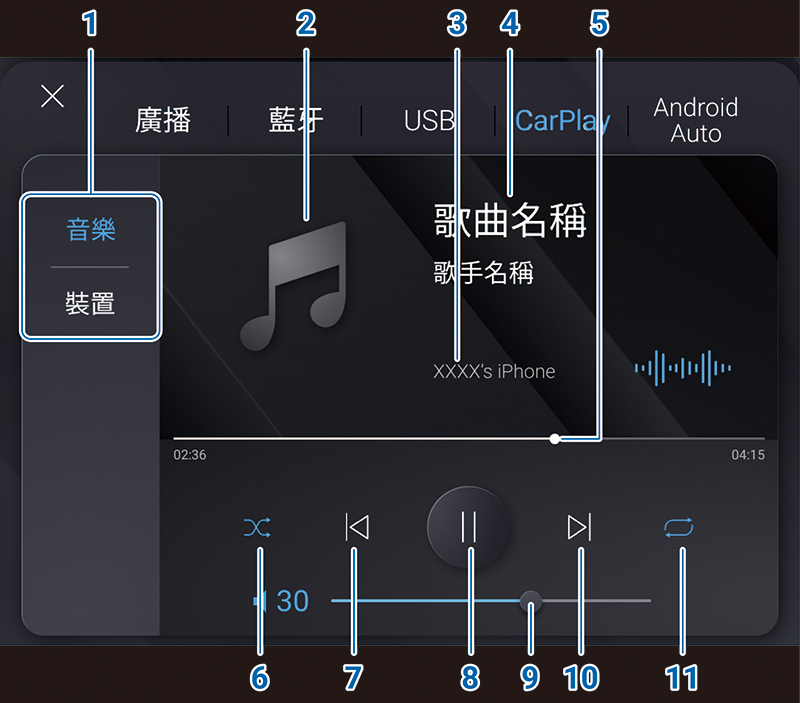
CarPlay 音樂
使用 iPhone 手機與 LuxConnect 以無線或有線方式進行 CarPlay 連結後,即可使用此功能。
-
選單:
點選可切換目前播放介面及已儲存連結之藍牙裝置清單。 -
專輯封面:
如系統辨識到音樂 APP 有提供專輯封面資訊時,系統會將該專輯的封面資訊顯示於此處。 -
藍牙裝置名稱:
顯示目前播放之音樂的 iPhone 手機名稱。 -
音樂資訊:
顯示目前播放的歌曲 / 專輯 / 歌手名稱資訊。 -
時間軸:
顯示正在播放曲目的時間狀態。 -
隨機播放:
點選畫面按鍵可開啟 / 關閉隨機播放功能。 -
上一首:
在歌曲播放 3 秒內,按一下此按鈕會播放上一首歌曲;在歌曲播放 3 秒以上,按一下此按鈕會重頭開始播放此歌曲。 -
播放 / 暫停:
播放曲目時,按下播放 / 暫停鍵,曲目會暫停,再按一次按鍵則會恢復播放。 -
音量調整:
以手指按壓調整按鈕並左右滑動可調整播放的音量大小。 -
下一首:
按一下此按鈕可播放下一首歌曲。 -
循環播放:
短按畫面按鍵可依序切換循環播放的模式“正常播放”→“全部循環播放”→“單曲循環播放”→“正常播放”。- 正常播放:依序播放藍牙裝置內播放清單中的所有歌曲。
- 全部循環播放:重複播放藍牙裝置內播放清單中的所有歌曲。
- 單曲循環播放:重複播放目前播放的歌曲,此時切換下一首則會重複播放下一首歌曲。
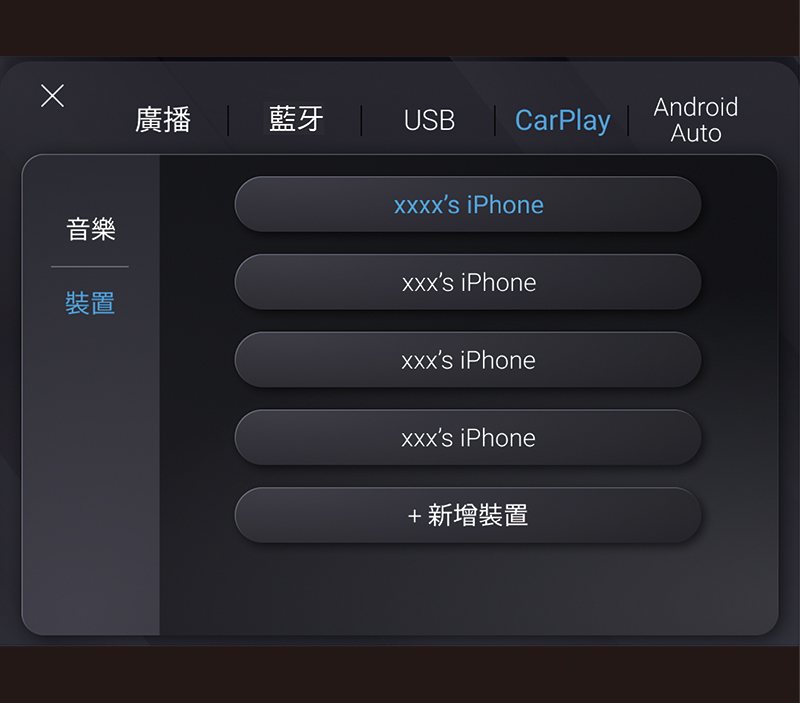
裝置切換
點選裝置可切換至目前已配對可使用的裝置清單列表。將欲連結的 iPhone 裝置隨身攜帶並點選該裝置名稱,系統會自動進行裝置的切換。點選“新增裝置”則會切換至裝置配對的操作畫面。
CarPlay 使用注意事項
執行 CarPlay 功能時,為確保 CarPlay 能正常運作,請務必確認下列注意事項:
- 確認兼容性:
確保您的手機和本系統相容。並非所有型號都支援 CarPlay 功能;舊型手機可能無法支援本系統的操作。 - 使用正確的連接線:
使用原廠或高品質的 USB Lightning 線連結手機與本系統。低品質、損壞或部分品牌的連接線可能導致無法連結的問題。 - 檢查 USB 連接埠:
確保車輛中的 USB 連接埠運作正常。車輛或手機的 USB 連接埠可能因髒汙或磨損而導致無法連結或無法充電,這會影響 CarPlay 的連結。 - 更新手機軟體:
確保手機作業系統版本為最新版本。有時候,手機軟體更新也包含對 CarPlay 的相容性改善;但最新的作業系統軟體也可能存在 Bug 而導致作用異常,相關資訊請參閱 Apple 官網。 - 檢查限制和安全設定:
確保手機上的限制和安全設定不會禁止 CarPlay 的連結。某些設定可能需要授權 CarPlay 的使用,請依據系統及手機上的指示操作。
注意
- 請定時清除車機與手機設定中的連結裝置。
- 請定時清除手機系統之“設定”>“一般”>“CarPlay”中的可用汽車連結裝置。
- 有線連結請務必選用原廠且長度在一公尺內的連接線,或其他經 MFI 認證的連接線,非認證的連接線可能導致無法連結或連結中斷的問題,連接線除支援充電外也必須支援資料傳輸功能。
- 如遇有線連結問題,請先移除車輛端的 USB Lightning 線,並清除裝置列表中目前手機的資訊,靜待 3~5 秒後再重新連結。
- 短時間 (2 秒) 內快速插拔 USB 可能會導致 CarPlay 連結出現異常。
- 如果系統出現異常且沒有反應時,可長按方向盤右側 Mode 按鍵約 5 秒來重新啟動 LuxConnect 系統,待系統重啟後即可正常操作。
- 建議作業系統使用 iOS 16 以上版本。
- 有線連結限用 Type-C 插孔,並請確認連接線完全插入且手機顯示充電符號。